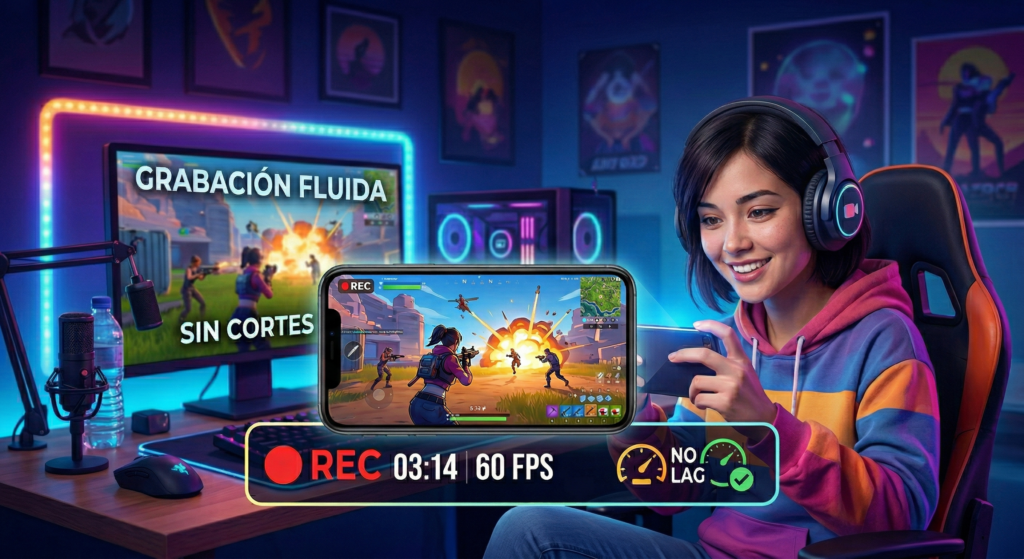
Grabar pantalla parece una tarea simple hasta que el video empieza a salir entrecortado, el audio se desincroniza o el computador se pone tan pesado que abrir una pestaña ya se siente como una tortura. Ahí es donde mucha gente descubre que no basta con instalar “cualquier grabador”. Lo que conviene es usar una app que se adapte bien al tipo de grabación que haces, al hardware que tienes y al nivel de calidad que realmente necesitas. Algunas funcionan mejor para tutoriales, otras para clases, otras para grabar juegos o apps pesadas, y otras destacan por lo fáciles que son para grabar y compartir sin complicarte.
La diferencia real suele estar en dos cosas. La primera es si el programa aprovecha bien la codificación por hardware, es decir, si descarga parte del trabajo en la GPU en lugar de forzar tanto al procesador. OBS explica claramente que los codificadores por hardware suelen recomendarse para mejorar el rendimiento porque quitan carga al CPU, y Bandicam también destaca su uso de aceleración por hardware con NVIDIA, Intel y AMD para grabar con buena velocidad y compresión. La segunda es el tipo de flujo que te ofrece cada herramienta: no es lo mismo grabar una clase corta, una demo para un cliente, una app en Windows o gameplay.
Qué hace que una app grabe pantalla sin lag de verdad
Cuando la gente dice que quiere “una app para grabar pantalla sin lag”, en realidad casi siempre está buscando una de estas cosas: que no se congele la vista previa, que el video final no salga trabado, que el PC no se vuelva inutilizable mientras graba, o que el audio y la imagen no queden raros. Para lograr eso, importa mucho cómo captura la imagen, cómo codifica el video y cuánto exige al equipo. OBS, por ejemplo, explica que primero renderiza la escena con la GPU y luego codifica los cuadros, y también advierte que si la GPU ya está demasiado ocupada pueden aparecer frames perdidos o lag. Por eso no siempre gana la app “más bonita”, sino la que mejor se lleva con tu equipo.
También importa el tipo de captura. Si vas a grabar una ventana simple o una clase en navegador, quizá no necesitas una suite enorme. Pero si quieres grabar juegos, capturar webcam, añadir escenas o manejar varias fuentes al mismo tiempo, necesitas algo más robusto. OBS incluso distingue entre Game Capture, Window Capture y otras fuentes, y afirma que Game Capture es la forma más eficiente de capturar juegos compatibles. Eso ya te da una pista útil: el mejor programa cambia según el uso.
OBS Studio: la mejor opción si quieres calidad, control y buen rendimiento
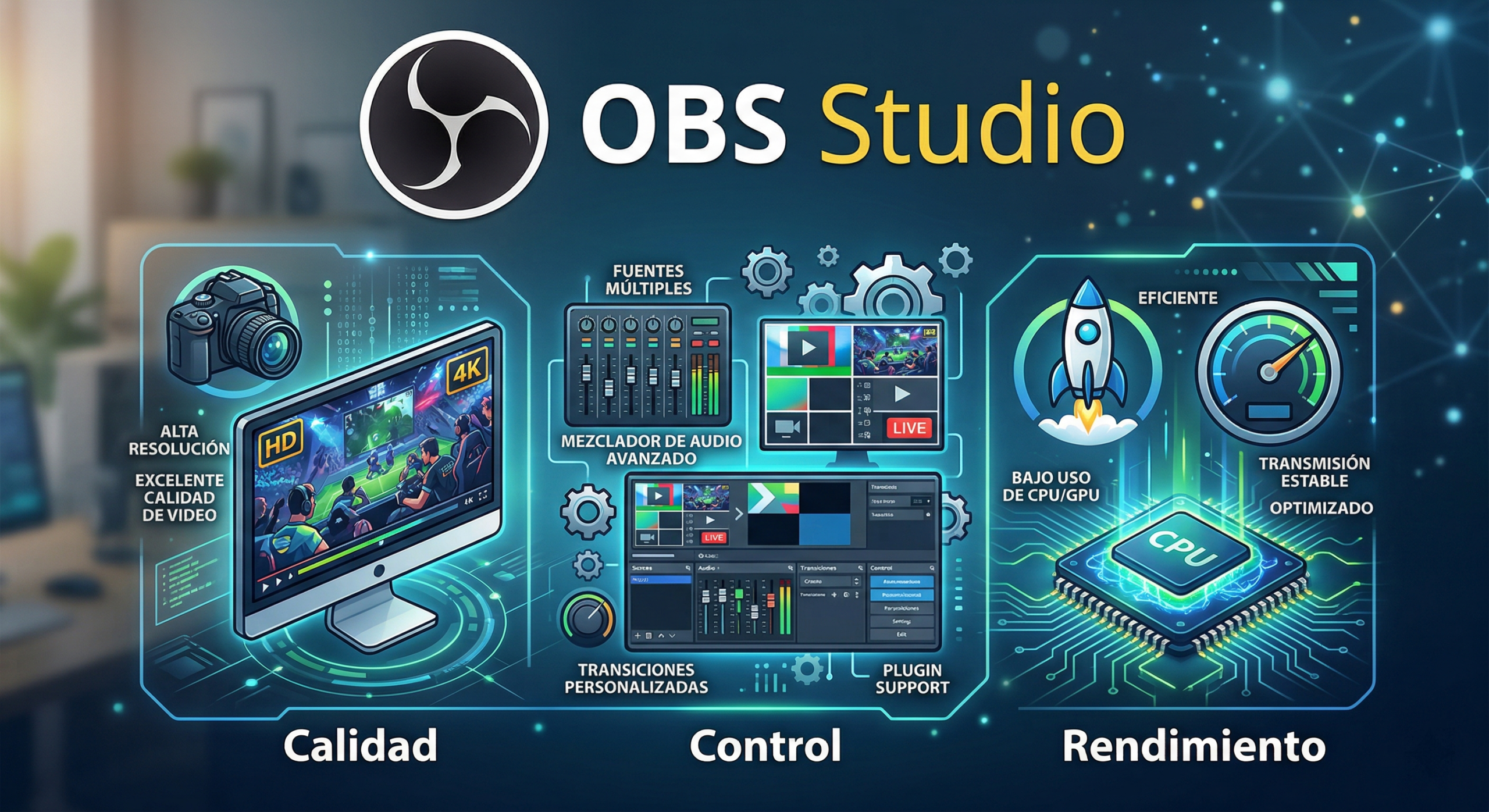
OBS Studio sigue siendo una de las herramientas más completas y más serias para grabar pantalla sin lag, sobre todo si la configuras bien. Su página oficial la define como una solución de captura y mezcla de video/audio de alto rendimiento en tiempo real, con escenas, múltiples fuentes y control fino sobre audio y video. Esa definición puede sonar técnica, pero en la práctica significa algo muy útil: OBS no está hecho solo para “grabar”, sino para hacerlo con bastante control y con flujos más profesionales.
Donde OBS realmente destaca es en el equilibrio entre potencia y rendimiento. Si tu equipo tiene codificación por hardware disponible, la propia documentación de OBS recomienda usarla porque descarga trabajo del CPU y suele ofrecer muy buen rendimiento con impacto mínimo. Eso es clave para grabar tutoriales largos, clases, demos de software, sesiones de estudio o incluso juegos, sin que el equipo se venga abajo tan fácilmente. Además, su fuente de Game Capture es descrita por OBS como la opción más eficiente para juegos DirectX u OpenGL, lo que la vuelve muy fuerte para ese caso específico.
Otra ventaja grande es que OBS sirve para flujos que otras apps ni intentan cubrir bien. Puedes crear una escena solo con pantalla, otra con pantalla más webcam, otra con una ventana concreta, otra con navegador, y cambiar entre ellas sin tener que reinventar todo. Eso ayuda muchísimo si haces tutoriales, clases, comparativas, presentaciones o contenido para YouTube. Además, su guía rápida recomienda hacer una prueba de algunos minutos antes de empezar una grabación larga, algo que parece obvio pero evita muchos errores.
Eso sí, OBS no es la mejor opción para todo el mundo. Si solo quieres tocar un botón y grabar una explicación rápida, puede sentirse más grande de lo necesario. Su fortaleza está en que permite crecer con él: puedes empezar grabando algo simple y luego montar un flujo más completo. Si quieres una app para grabar pantalla sin lag y además dejar abierta la posibilidad de hacer tutoriales más serios o incluso streaming en el futuro, es de las mejores elecciones.
Flujo recomendado con OBS para PC media
Una forma muy sensata de usar OBS si tienes un equipo normal, no especialmente potente, es esta: crear una escena con solo la fuente que vas a grabar, activar codificador por hardware si tu GPU lo soporta, hacer una prueba corta, y grabar en 1080p con ajustes razonables en lugar de querer 4K por orgullo. Este tipo de flujo encaja muy bien para tutoriales, clases grabadas o demos de software y suele dar mucho mejor resultado que intentar grabar con mil fuentes abiertas a la vez. La propia documentación de OBS insiste en probar la configuración antes de lanzarte a una grabación larga.
Xbox Game Bar: la mejor si usas Windows y quieres algo rápido sin instalar casi nada
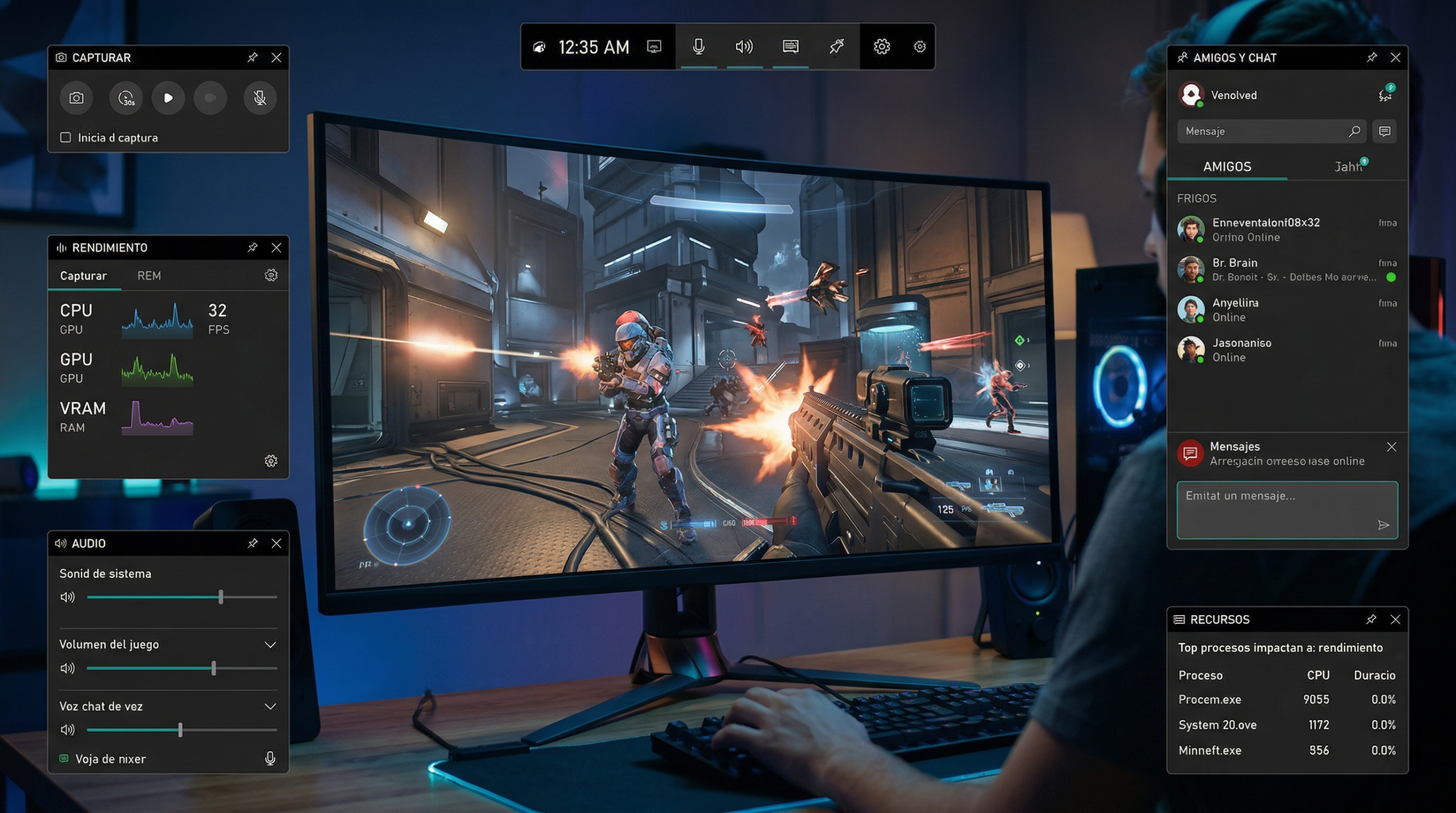
Si tu prioridad es la simplicidad y usas Windows, Xbox Game Bar sigue siendo una opción muy práctica. Microsoft explica que puedes empezar o detener una grabación con Windows + Alt + R, activar o desactivar el micrófono con Windows + Alt + M, y que los videos se guardan como MP4 en la carpeta Captures. Además, Microsoft aclara que para capturar clips tu tarjeta gráfica debe soportar codificadores como Intel Quick Sync, NVIDIA NVENC o AMD VCE, lo que refuerza otra vez la idea de que el buen rendimiento depende mucho del soporte de hardware.
Lo mejor de Game Bar es que casi no exige aprendizaje. No tienes que montar escenas, no tienes que entender demasiados ajustes y no tienes que descargar una suite externa si lo único que quieres es grabar una aplicación o un juego rápidamente. Para personas que hacen explicaciones cortas, capturas casuales o quieren grabar algo sin perder tiempo, eso vale muchísimo. Además, Windows también permite ajustar la calidad de las capturas desde la configuración del sistema.
Su punto débil es que no tiene la flexibilidad de OBS ni está pensada para flujos elaborados. No es la mejor para montar grabaciones complejas con varias fuentes, overlays o escenas, pero sí para quien quiere rapidez real y poco lag en un entorno Windows bien soportado. Si eres de los que abren una app, graban una explicación y ya, Game Bar puede resolverte más de lo que mucha gente cree.
Loom: mejor para tutoriales, trabajo y compartir sin fricción
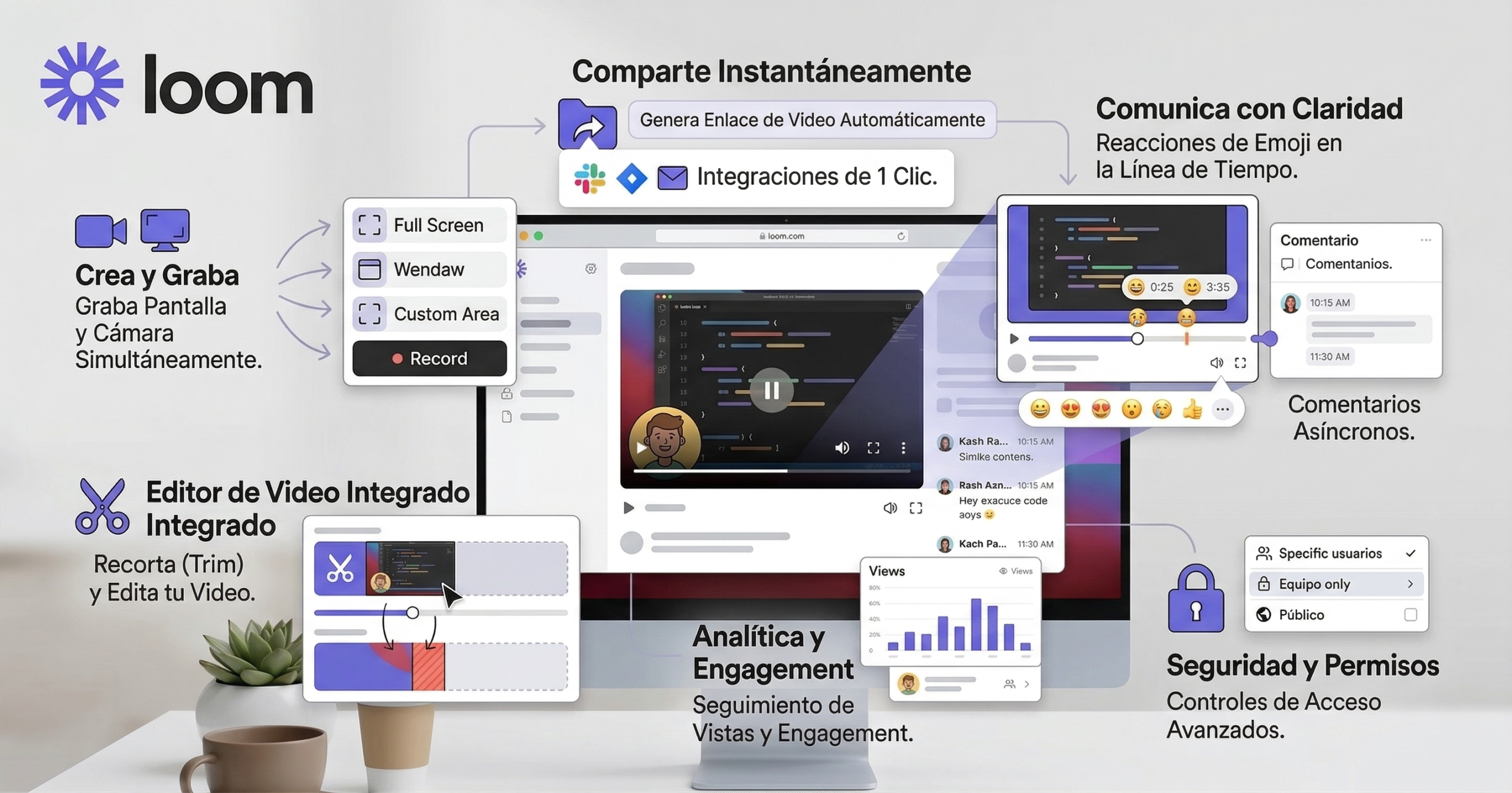
Loom no compite tanto por ser la grabadora “más técnica”, sino por ser una de las más cómodas para grabar pantalla, webcam o ambas, y compartir el resultado casi al instante. Su página oficial resalta que puedes grabar en escritorio, navegador o móvil, compartir por enlace y hacer ediciones rápidas, además de ofrecer herramientas como subtítulos, recorte y resúmenes generados por IA. También promociona grabación en hasta 4K en su app de escritorio y opciones prácticas como Live Rewind.
Esto la vuelve especialmente buena para cierto tipo de usuario: quien no está pensando en “captura perfecta para edición pesada”, sino en grabar walkthroughs, feedback, demos, tutoriales cortos, onboarding, explicaciones para clientes o materiales de equipo. En ese contexto, Loom es muy difícil de igualar porque reduce muchísimo la fricción entre grabar y compartir. No grabas solo para guardar un archivo; grabas para comunicar algo de forma rápida y clara.
También destaca porque añade valor después de grabar. El hecho de poder recortar, comentar y compartir por enlace hace que no necesites un flujo externo tan pesado para contenido de trabajo o colaboración. Si lo tuyo son videos de clase, revisión de documentos, demos o tutoriales cortos, Loom puede convenirte más que OBS simplemente porque te ahorra pasos. Su límite es que no está pensada como herramienta de captura avanzada para juegos o setups complejos.
Flujo recomendado con Loom para trabajo o estudio
Una forma muy buena de aprovechar Loom es grabar pantalla más webcam en una sola toma, hacer un recorte rápido dentro de la misma plataforma y compartir el enlace sin pasar por renderizados manuales largos. Ese flujo es especialmente útil para profesores, estudiantes, freelancers, soporte técnico o equipos remotos que quieren comunicar algo claro sin ponerse a editar como si fuera un video de YouTube.
Bandicam: muy fuerte si priorizas rendimiento y grabación fluida en Windows
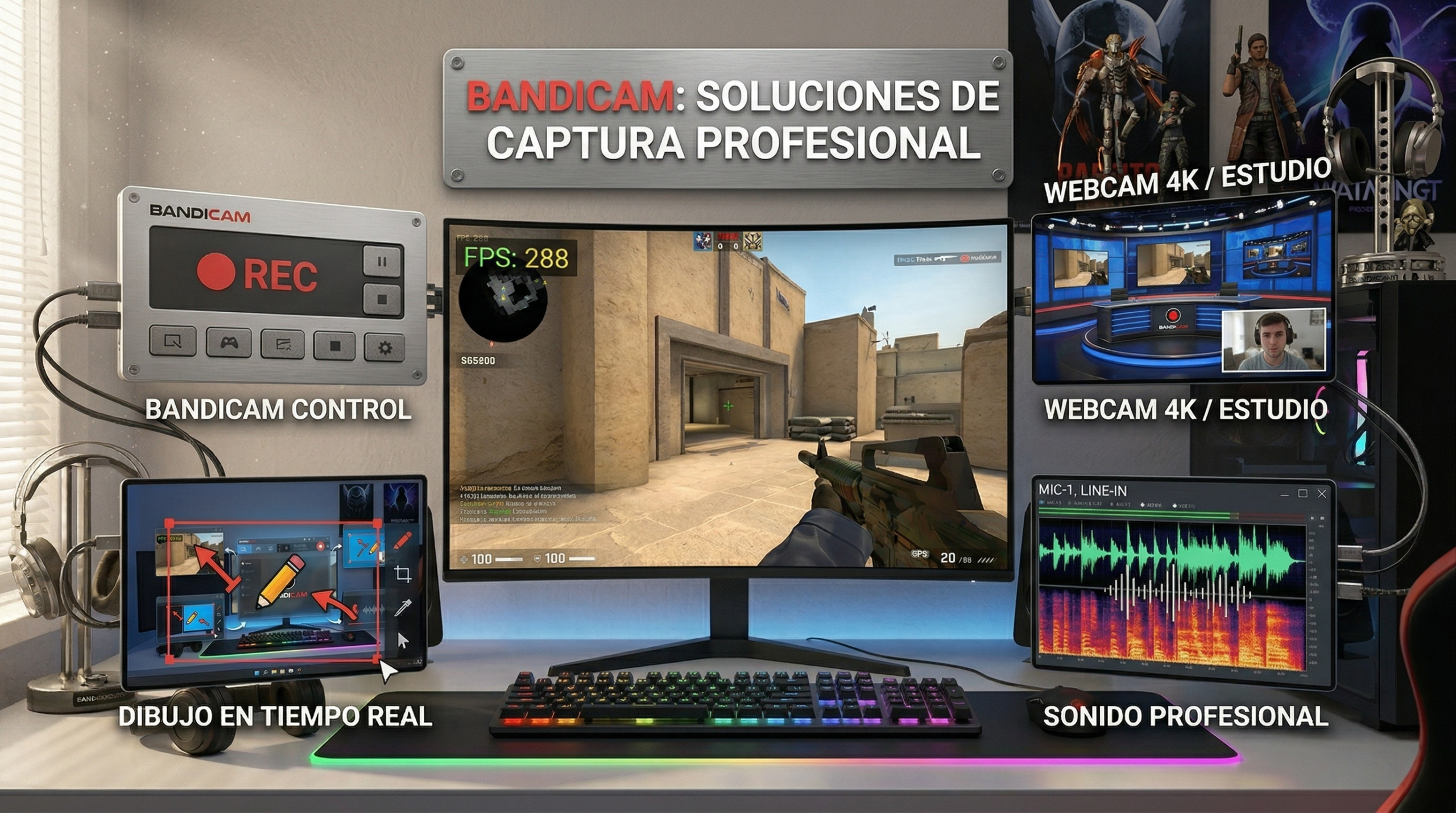
Bandicam sigue siendo uno de los nombres más conocidos cuando se habla de grabar pantalla con buen rendimiento en Windows. La razón principal es bastante concreta: la propia compañía destaca su soporte de aceleración por hardware con NVIDIA, Intel y AMD para H.264, HEVC e incluso AV1 en ciertos casos, subrayando alta velocidad, buena compresión y calidad. También tiene documentación específica sobre Quick Sync y AMD VCE/VCN, lo que muestra que el rendimiento por hardware es una parte central de su propuesta.
Eso hace que Bandicam sea especialmente interesante para equipos Windows donde quieres una grabación estable y directa, sobre todo si no necesitas toda la complejidad de OBS pero sí valoras que el programa esté claramente orientado a rendimiento. También es útil para quien graba juegos, software o webcam y quiere una herramienta especializada en capturar con poco impacto relativo.
Donde Bandicam gana mucho terreno es en usuarios que quieren resultados buenos sin una curva de aprendizaje tan amplia como OBS. No tiene el mismo ecosistema abierto ni la misma flexibilidad de escenas, pero sí una identidad muy clara: grabar bien, rápido y aprovechando el hardware. Si tu prioridad es más “rendimiento y captura” que “ecosistema creativo”, tiene mucho sentido.
ScreenPal: buena opción si quieres grabar fácil, editar un poco y no complicarte
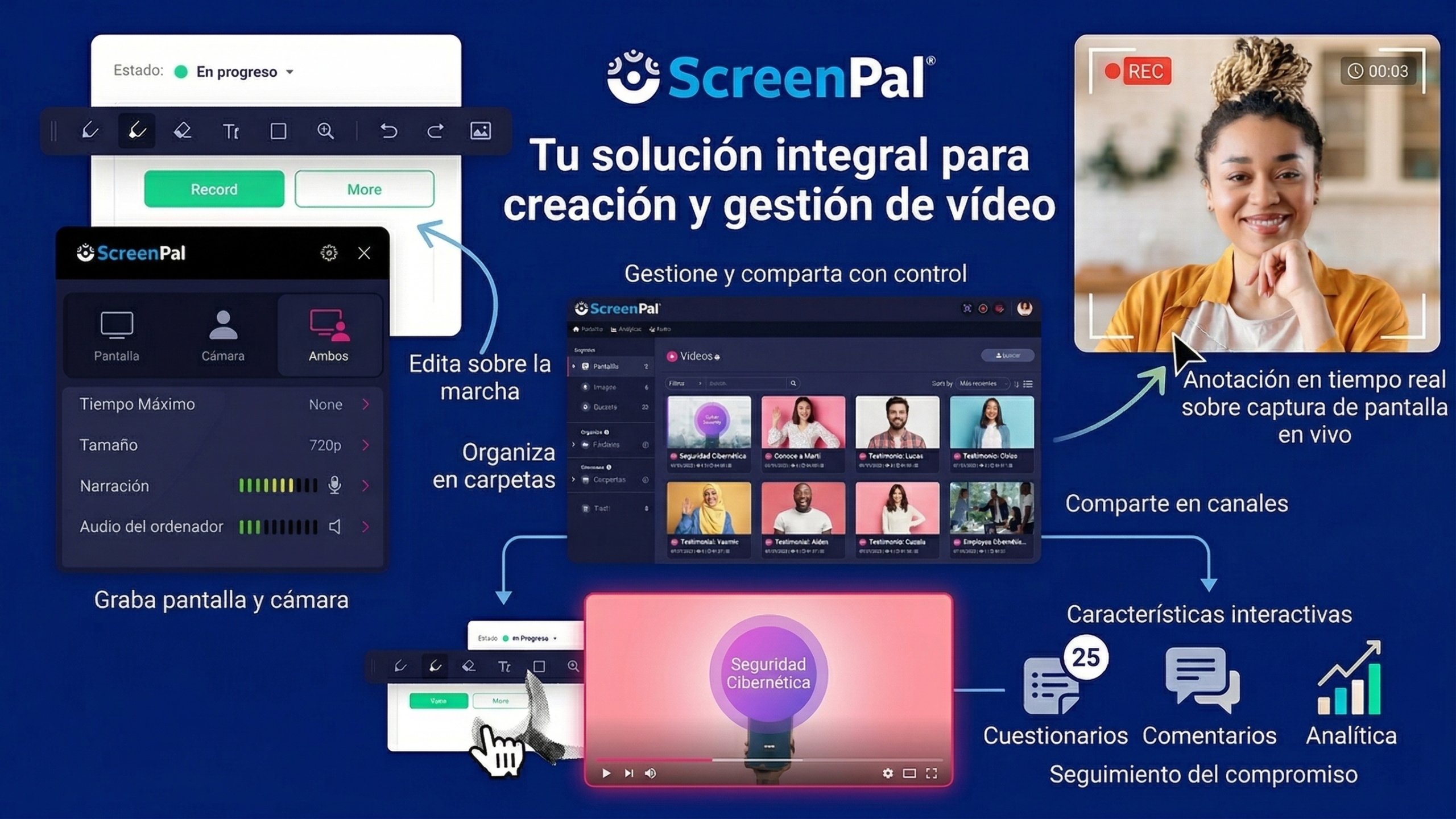
ScreenPal ocupa un punto intermedio bastante interesante. Su web oficial lo presenta como grabador de pantalla y editor de video, con grabación de pantalla y webcam, edición fácil, hosting y funciones de IA como captions, traducción y voz sintética. En su página de características también destaca que la versión gratuita permite grabar pantalla, webcam o ambas, editar con recorte y añadir ciertos recursos, y que el plan gratis llega a 15 minutos por grabación. Además, afirma que no pone marca de agua en las grabaciones.
Eso la vuelve muy buena para usuarios que no quieren una suite enorme ni una app puramente corporativa, sino algo fácil de usar para tutoriales, clases, explicaciones, videos cortos y presentaciones. Tiene una ventaja práctica fuerte: te deja grabar y luego hacer una edición ligera sin tener que saltar inmediatamente a otro programa. Para muchísima gente, eso ya es suficiente.
No la pondría por encima de OBS en potencia pura ni por encima de Loom en facilidad de compartir, pero sí me parece una de las opciones más equilibradas para quien quiere grabar, corregir un poco y exportar sin tanta vuelta. Si haces videos educativos, explicaciones o demos simples, puede ser una elección muy razonable.
Snipping Tool: la mejor para clips rápidos en Windows 11
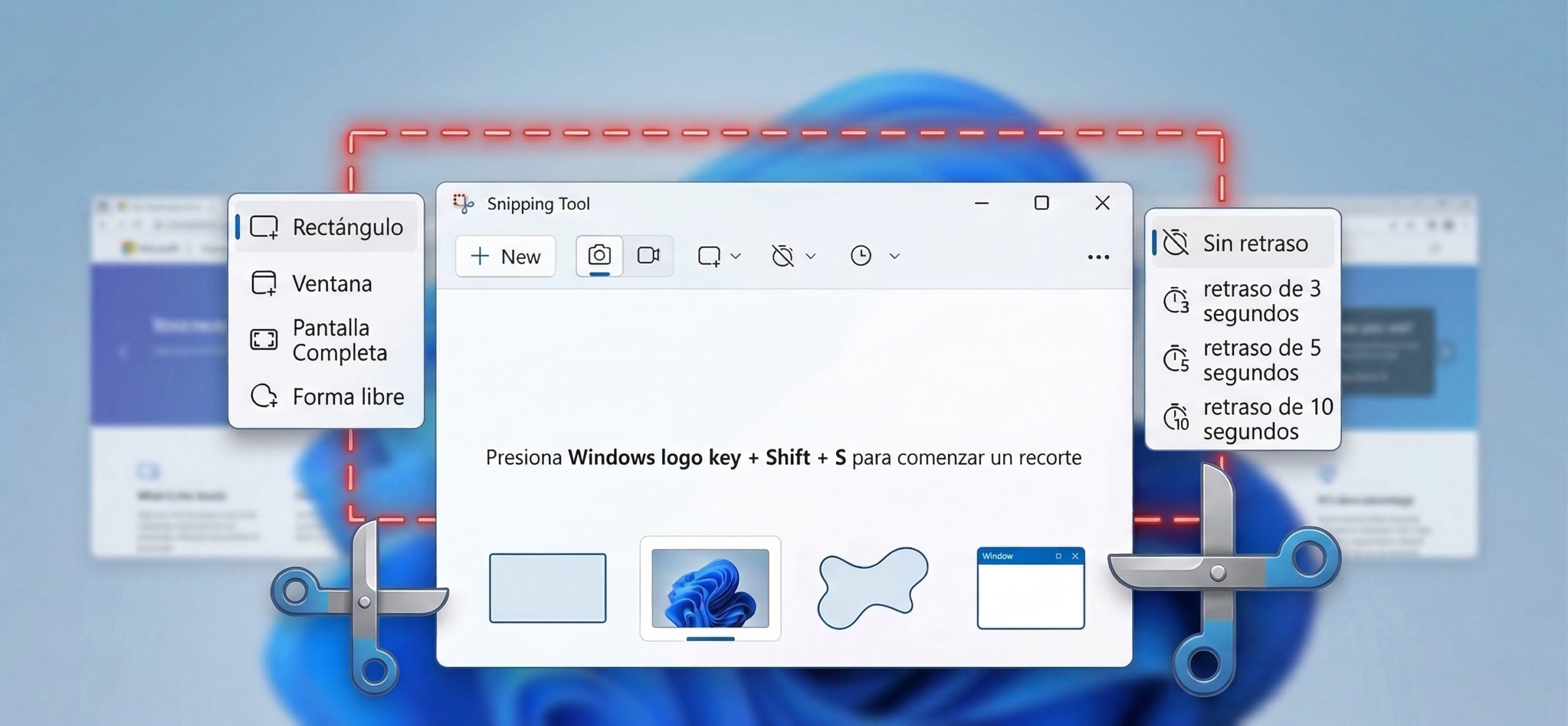
La herramienta de recortes de Windows ya no es solo para screenshots. Microsoft explica que en Windows 11 puedes abrir su overlay de video con Windows + Shift + R, seleccionar el área y grabar un clip. También indica que puedes pausar la grabación, y en otras páginas relaciona ese flujo con Clipchamp para añadir audio y captions después.
Esto la convierte en una opción muy buena para capturas rápidas. No compite con OBS ni con Bandicam en control, y tampoco sustituye a Loom en colaboración, pero sí resuelve algo muy concreto: grabar una parte de la pantalla en Windows 11 sin instalar una solución pesada. Para documentación, soporte, mostrar un bug, enseñar un paso rápido o enviar un clip corto, es sorprendentemente útil.
Entonces, ¿qué app conviene más?
Si quieres la respuesta más útil, sería esta:
- OBS Studio conviene más si buscas la mejor combinación entre calidad, control, codificación por hardware y posibilidad de crecer a flujos más serios.
- Xbox Game Bar conviene más si usas Windows y quieres grabar rápido sin casi configurar nada.
- Loom conviene más si grabas tutoriales, demos o explicaciones para compartir al instante.
- Bandicam conviene más si priorizas rendimiento puro en Windows y buena aceleración por hardware.
- ScreenPal conviene más si quieres algo fácil, con edición ligera y sin demasiado caos.
- Snipping Tool conviene más para clips rápidos en Windows 11.
Consejos para grabar sin lag de verdad
Aquí hay un punto importante: muchas veces el lag no se arregla solo cambiando de app, sino ajustando el flujo. Usar codificación por hardware cuando esté disponible suele ayudar bastante, algo que OBS y Bandicam remarcan directamente. También conviene grabar solo la fuente necesaria en lugar de toda la pantalla si no hace falta, cerrar apps pesadas de fondo y hacer una prueba corta antes de una sesión larga. OBS lo recomienda de forma explícita en su guía rápida.
Otro consejo muy práctico es elegir la app según el uso real. Si vas a grabar una demo corta y compartirla, Loom te ahorra pasos. Si vas a grabar clases o tutoriales complejos, OBS vale más la pena. Si solo quieres salir del paso rápido en Windows, Game Bar o Snipping Tool pueden darte mejor resultado precisamente porque hacen menos cosas y meten menos fricción.
Conclusión
Las mejores apps para grabar pantalla sin lag en 2026 no son necesariamente las más famosas, sino las que mejor encajan con tu equipo y tu forma de grabar. OBS sobresale por potencia y control, Bandicam por rendimiento en Windows, Loom por rapidez al compartir, ScreenPal por equilibrio, Game Bar por simplicidad integrada y Snipping Tool por clips rápidos. La clave está en no elegir solo por moda: el mejor grabador es el que te deja capturar con fluidez sin convertir la tarea en una pelea con tu PC.